Personnalisez le design de vos documents commerciaux
- Pulsé le : 02 juin 2026
- Catégorie : Tuto
Vos obligations
Lors de la personnalisation de vos en-têtes et pieds de page, veillez à intégrer toutes les mentions légales obligatoires (dénomination sociale, adresse, numéro SIRET, mentions particulières liées à votre activité, etc.). Ne pas faire apparaître ces mentions sur vos documents commerciaux clients constitue un délit sanctionné par une amende.
Créez votre papier d’entête directement dans eKo
Vous pouvez désormais créer et modifier votre papier d’entête directement dans eKo, sans passer par un logiciel externe ni importer un PDF. Un éditeur intégré vous permet de partir d’un modèle prêt à l’emploi, puis de tout personnaliser : textes, logo, polices, formes, blocs réutilisables.
Le template ainsi créé s’applique automatiquement à l’ensemble de vos documents commerciaux (devis, factures, avoirs, bons de livraison, etc.).
Où trouver la fonctionnalité ?
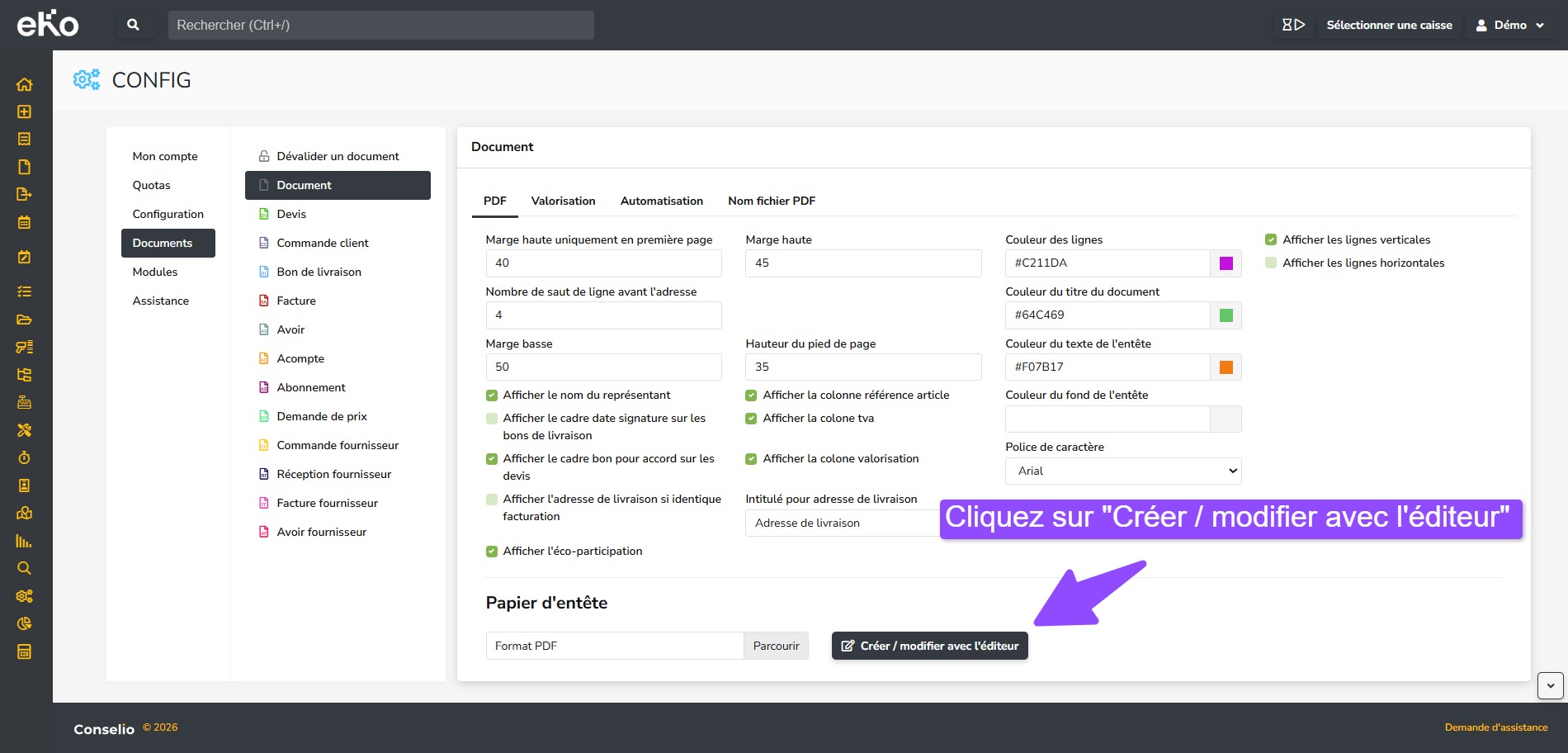
Dans le menu de gauche, cliquez sur Config. Ouvrez Documents puis Document. Descendez jusqu’à la section Papier d’entête, puis cliquez sur le bouton « Créer / modifier avec l’éditeur ».
L’éditeur s’ouvre en plein écran.
Tutoriel pas à pas
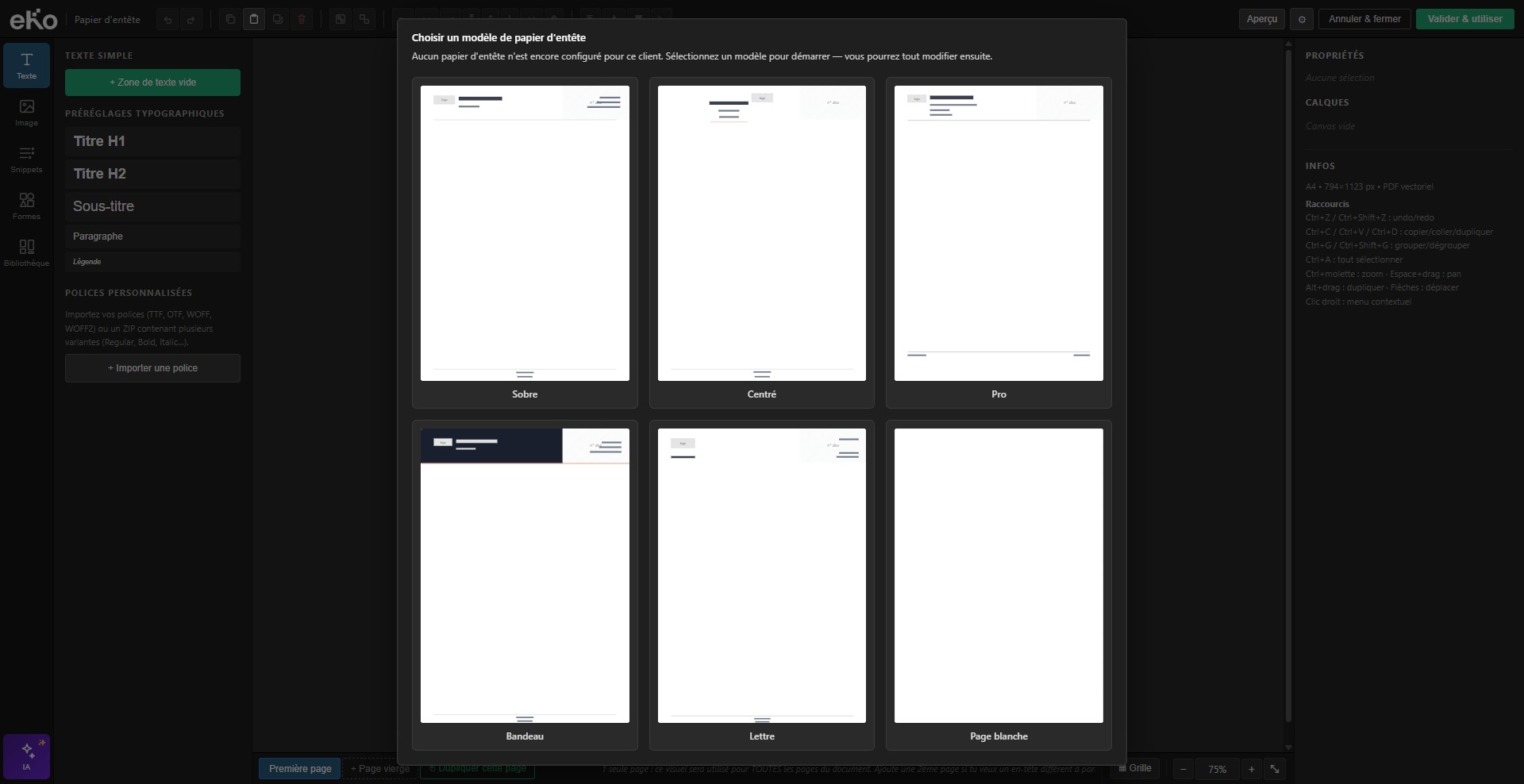
Étape 1 — Choisir un modèle de départ
Au premier lancement, eKo vous propose une bibliothèque de modèles de papier d’entête : Sobre, Centré, Pro, etc. Sélectionnez celui dont la mise en page se rapproche le plus de votre besoin. Pas d’inquiétude : tous les éléments (zones de texte, logo, traits, blocs) restent entièrement modifiables ensuite.
Étape 2 — Se repérer dans l’éditeur
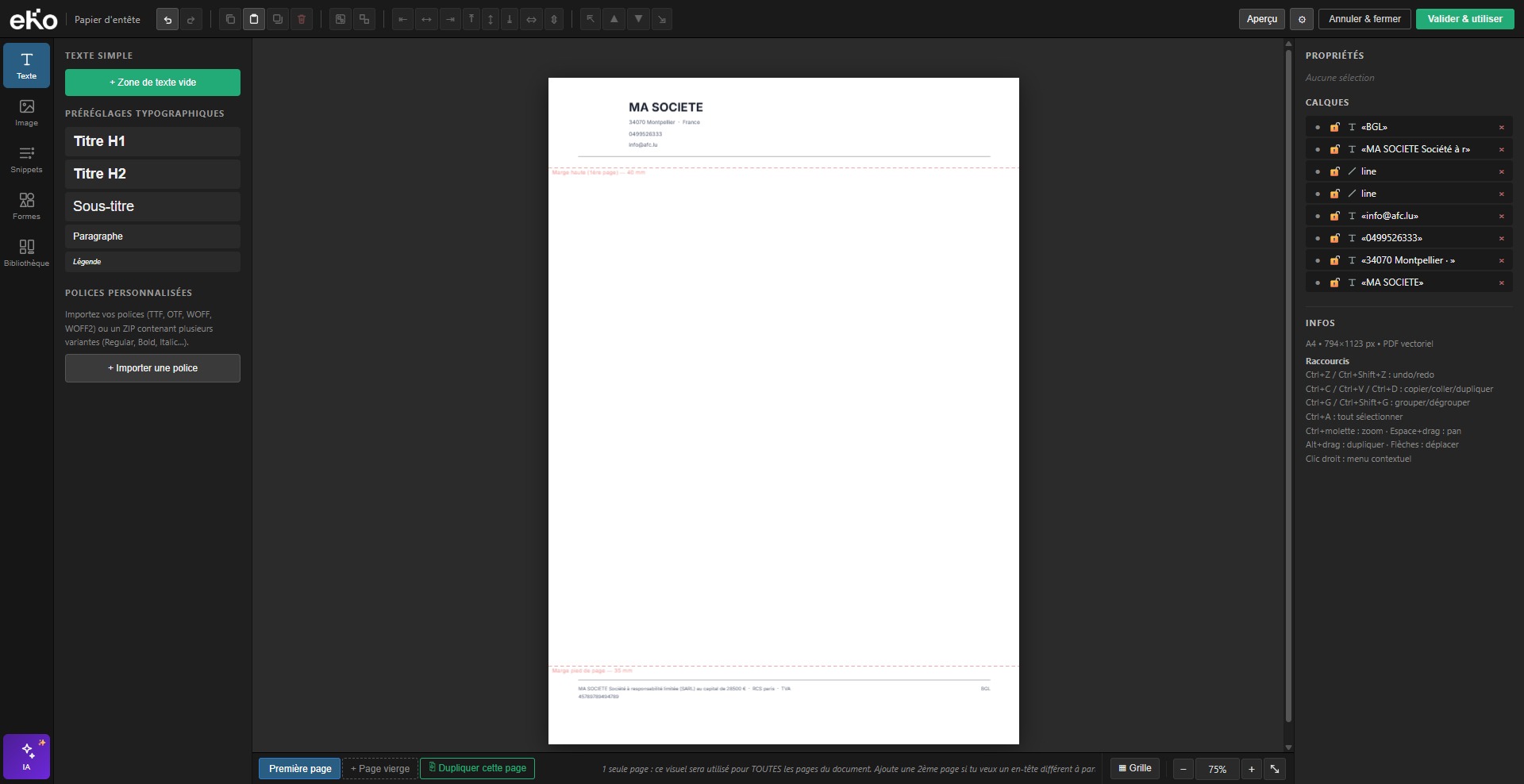
L’écran se compose de trois zones :
À gauche, la barre d’outils pour ajouter du contenu sur la page :
- Texte : zone de texte et possibilité d’importer une police personnalisée.
- Image : logo et pictogramme.
- Snippets : les snippets sont des blocs d’informations préremplis automatiquement à partir de votre compte eKo (raison sociale, adresse, téléphone, email, etc.).
- Formes : traits, formes, séparateurs.
- Bibliothèque : éléments enregistrés.
- IA : assistance avec intelligence artificielle.
Au centre, le design qui représente exactement la zone d’en-tête imprimée sur vos documents.
À droite, le panneau de contrôle : Propriétés (réglages de l’élément sélectionné), Calques (liste des éléments du canevas), Infos (format du document) et Raccourcis (principaux raccourcis clavier).
Étape 3 — Composer votre papier d’entête
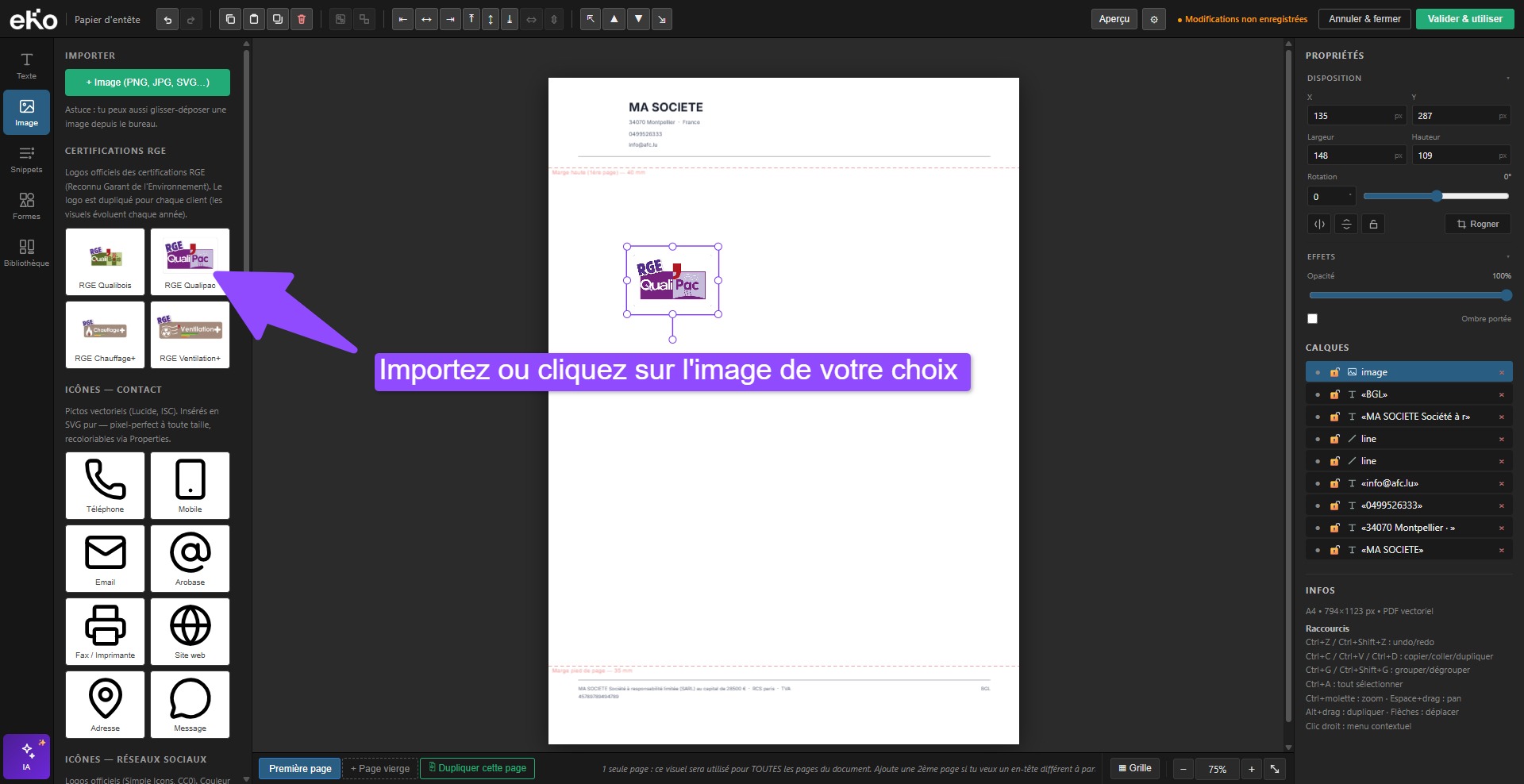
Construisez votre en-tête en combinant les outils de la barre de gauche :
Glissez votre logo depuis l’outil Image et positionnez-le. Ajoutez les informations de votre société (dénomination, adresse, SIRET, contact) via une zone de texte ou un snippet. Utilisez les préréglages typographiques pour garder une hiérarchie visuelle cohérente. Ajoutez un trait de séparation via l’outil Formes. Pensez également à composer le pied de page (mentions légales, IBAN, conditions, etc.).
Étape 4 — Prévisualiser
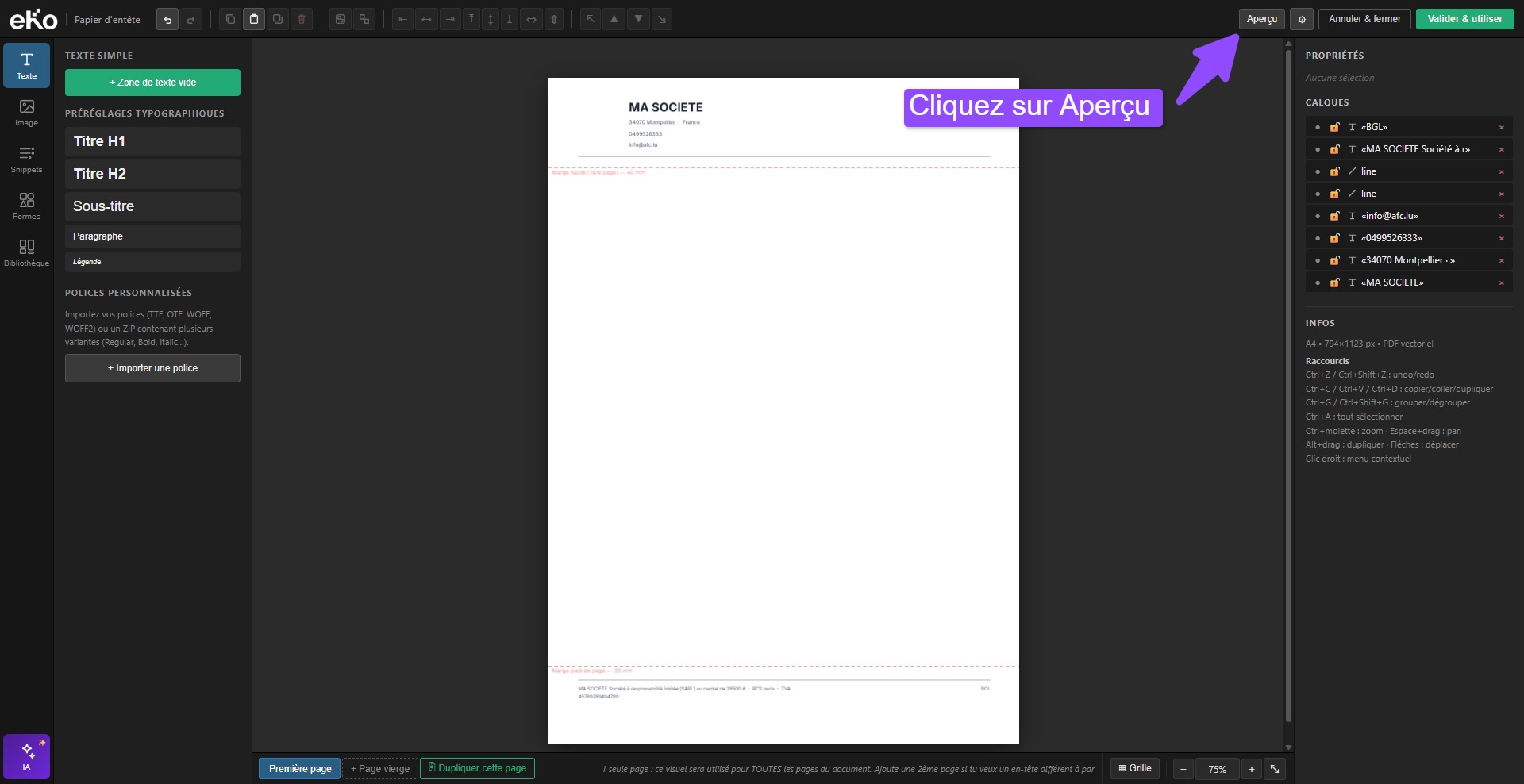
Avant de valider, cliquez sur Aperçu (en haut à droite) pour vérifier le rendu final de votre en-tête tel qu’il apparaîtra sur un document.
Étape 5 — Valider et utiliser
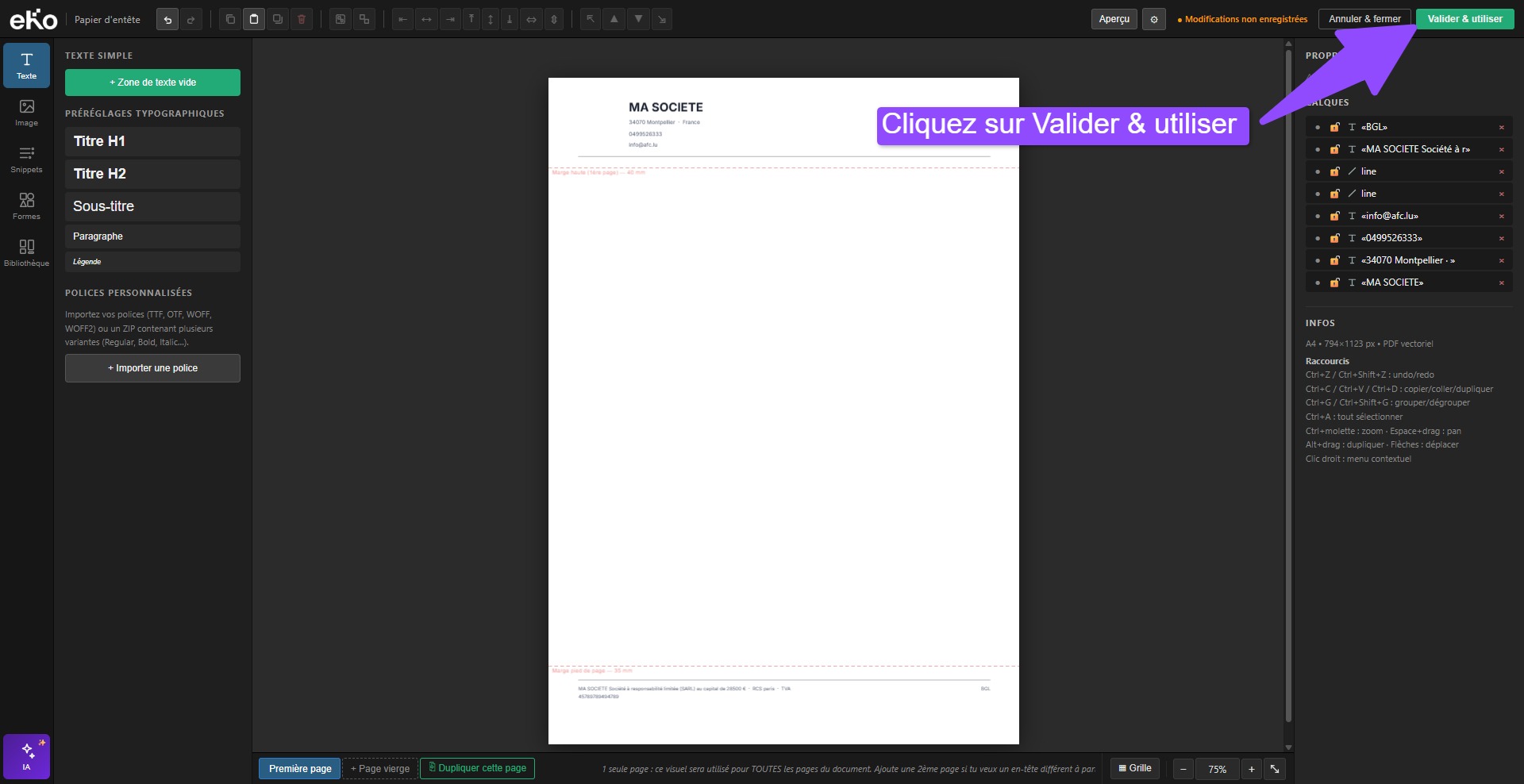
Cliquez sur Valider & utiliser (bouton vert, en haut à droite) pour appliquer le nouveau template à l’ensemble de vos documents commerciaux. Si vous souhaitez quitter sans appliquer, utilisez Annuler & fermer.
Étape 6 — Vérifier sur un document existant
Nous vous conseillons de visualiser le rendu sur un document réel. Ouvrez par exemple un devis existant.
Bon à savoir
L’éditeur vient en complément de l’import PDF : si vous préférez continuer à importer un PDF préparé en externe, c’est toujours possible via le bouton Charger sous Papier d’entête.
Le template s’applique automatiquement à tous les documents commerciaux : devis, factures, avoirs, bons de livraison, commandes, etc. Vos polices et snippets importés restent disponibles pour vos prochaines modifications.
Pensez à inclure les mentions légales aussi bien dans l’en-tête que dans le pied de page selon votre activité (TVA, RCS, assurance décennale, capital social, etc.).
Aperçu en vidéo
Personnalisez vos documents selon votre identité visuelle grâce à une infinité de possibilité.
Besoin d’aide ?
L’équipe eKo peut prendre en charge la création ou la mise à jour de votre template à votre place.
Contactez-nous par mail ou via le standard téléphonique du lundi au vendredi, 9h–12h / 14h–18h :
Depuis la France : +33 9 72 11 76 05
Depuis le Luxembourg et tous les autres pays : +352 26 551 109
Découvrez le CRM eKo
Demandez une démo !
Optez pour une solution de gestion d’entreprise complète, sécurisée et accessible sur n’importe quel support.